Xperia (IMAP)
■ 新規設定
Xperia を起動します。
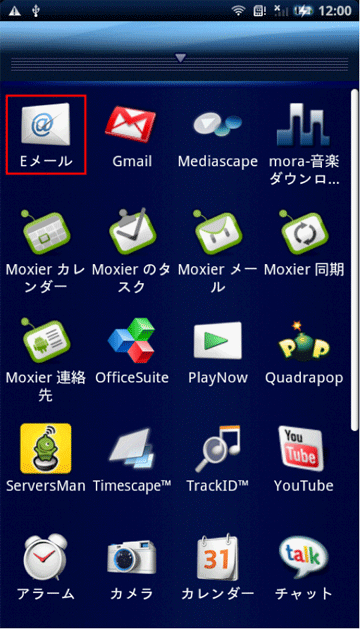
「Eメール」をタップします。
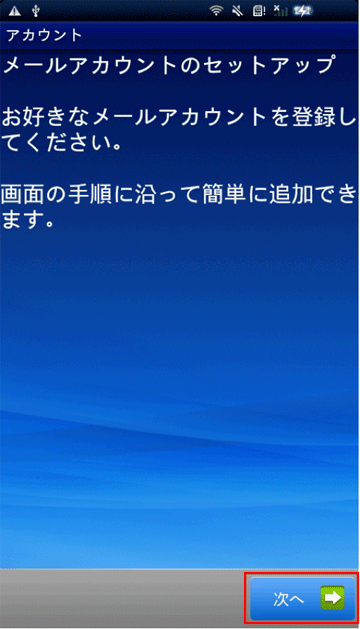
「次へ」をクリックします。
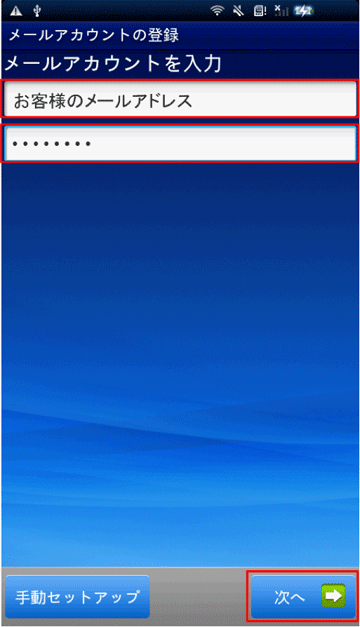
| メールアドレス |
お客様のメールアドレス |
| パスワード |
お客様のメールパスワード |
入力が終わりましたら、「次へ」をタップします。
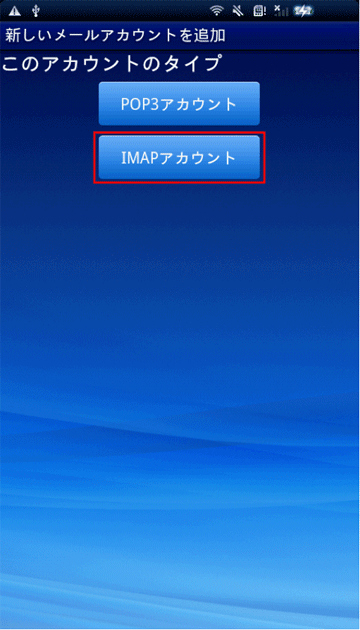
「IMAPアカウント」をタップします。
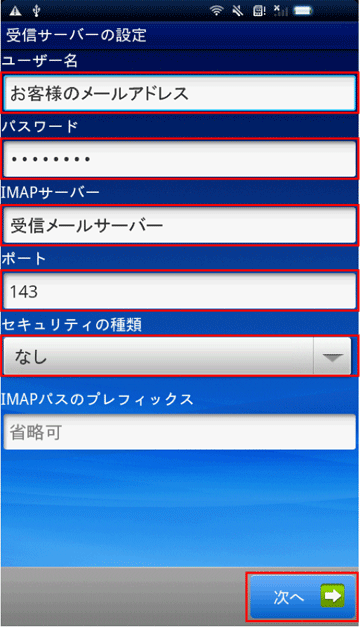
| ユーザ名 |
≪GWS会員の方≫は、【メールアカウント】
例) hoya_taro |
≪ホスティング会員の方≫は、【メールアドレス】
例) hoya_taro@hoyahoya.co.jp |
| パスワード |
お客様のメールパスワード |
| IMAPサーバー |
受信メールサーバー 【メールサーバ名(POP3)】 |
| ポート |
143 |
| セキュリティの種類 |
なし |
入力が終わりましたら、「次へ」をタップします。
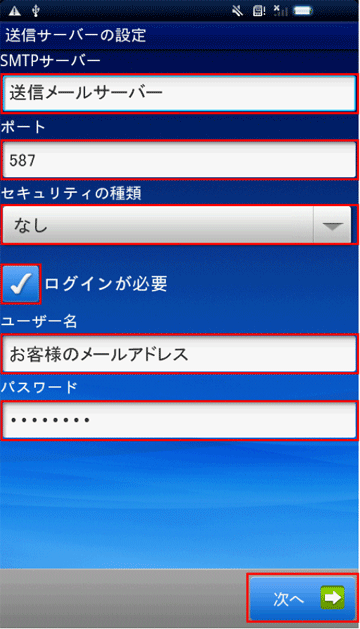
| SMTPサーバー |
送信メールサーバー 【メールサーバ名(SMTP)】 |
| ポート |
587 |
| セキュリティの種類 |
なし |
| ログインが必要 |
チェックする |
| ユーザ名 |
≪GWS会員の方≫は、【メールアカウント】
例) hoya_taro |
≪ホスティング会員の方≫は、【メールアドレス】
例) hoya_taro@hoyahoya.co.jp |
| パスワード |
お客様のメールパスワード |
入力が終わりましたら、「次へ」をタップします。
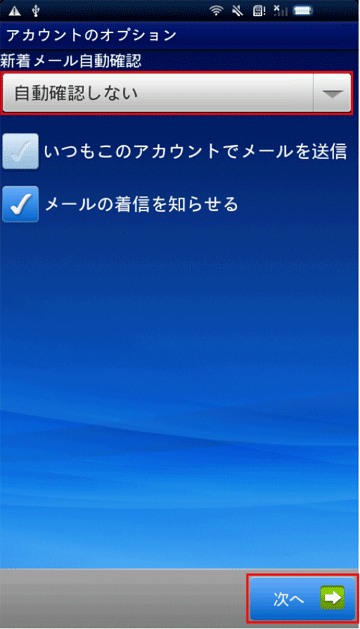
新着メール自動確認のオプションをお客様任意で選択してください。
終わりましたら、「次へ」をタップします。
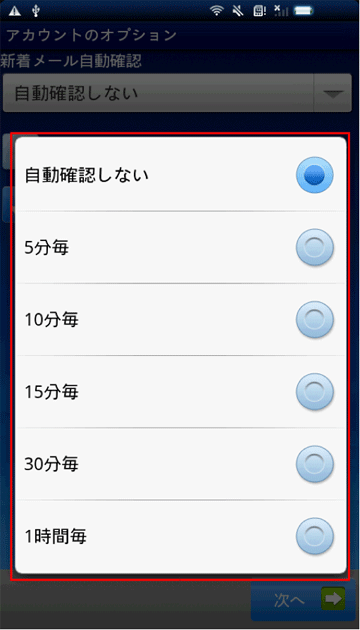
メールオプションを変更する場合の画面です。
新着メール自動確認をお客様任意で選択してください。
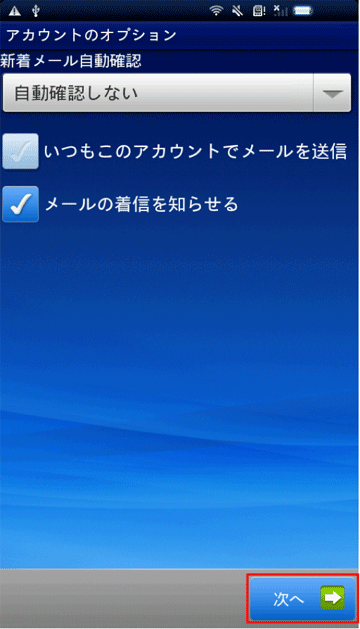
「次へ」をタップします。
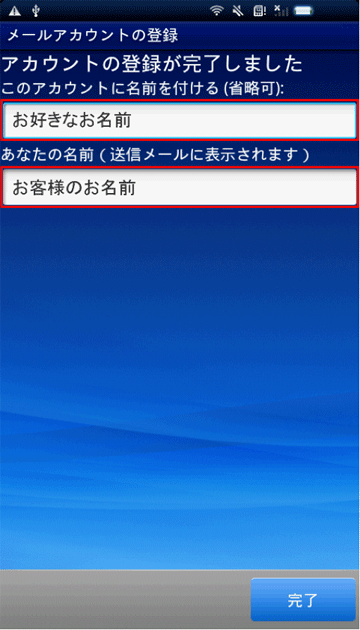
| このアカウントに名前を付ける |
お好きなお名前 |
| あなたの名前 |
お客様のお名前 |
入力が終わりましたら、「完了」をタップします。
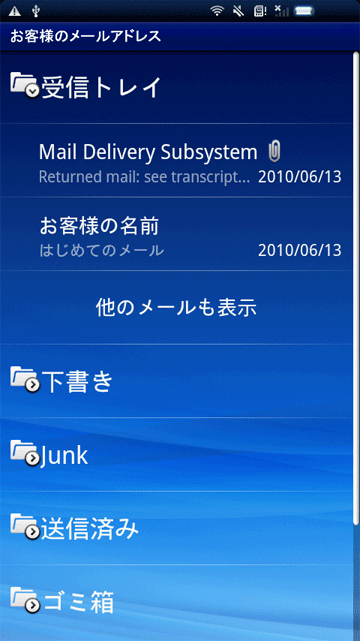
設定は以上です。




