iPhone 3GS 【 iOS3 (IMAP) 】
■ 新規設定
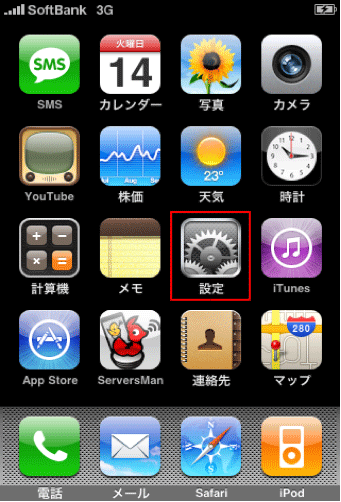
「設定」をタップします。
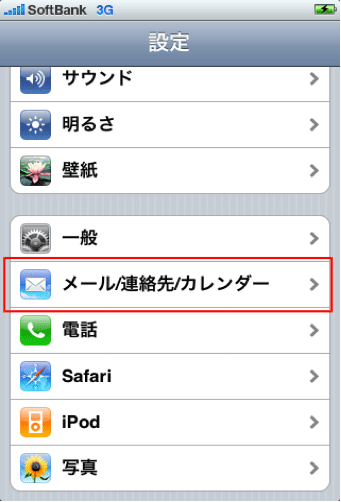
「メール/連絡先/カレンダー」をタップします。
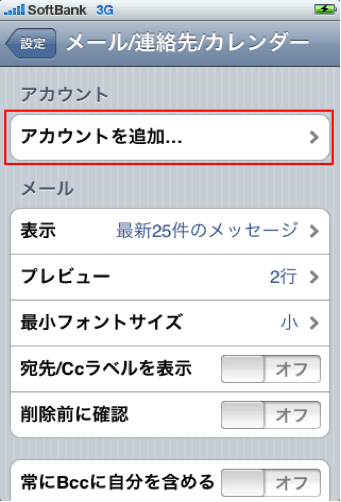
「アカウントを追加…」をタップします。
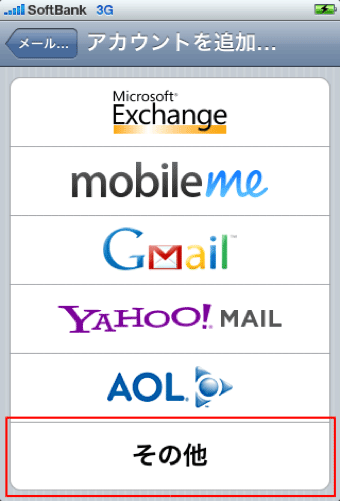
「その他」をタップします。
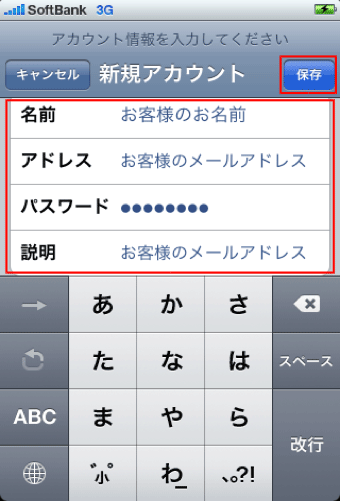
| 名前 |
お客様のお名前
|
| アドレス |
お客様のメールアドレス |
| パスワード |
お客様のメールパスワード |
| 説明 |
お客様のメールアドレス
|
を入力し、「保存」をタップします。
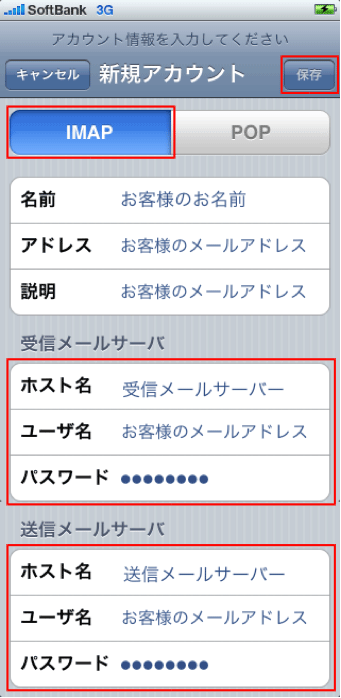
「IMAP」をタップしてから、受信メールサーバと送信メールサーバの情報を入力してください。
≪受信メールサーバ≫
| ホスト名 |
受信メールサーバー 【メールサーバ名(POP3)】 |
| ユーザ名 |
≪GWS会員の方≫は、【メールアカウント】
例) hoya_taro |
≪ホスティング会員の方≫は、【メールアドレス】
例) hoya_taro@hoyahoya.co.jp |
| パスワード |
お客様のメールパスワード |
≪送信メールサーバ≫
| ホスト名 |
送信メールサーバー 【メールサーバ名(SMTP)】 |
| ユーザ名 |
≪GWS会員の方≫は、【メールアカウント】
例) hoya_taro |
≪ホスティング会員の方≫は、【メールアドレス】
例) hoya_taro@hoyahoya.co.jp |
| パスワード |
お客様のメールパスワード |
入力が終了しましたら、「保存」をクリック
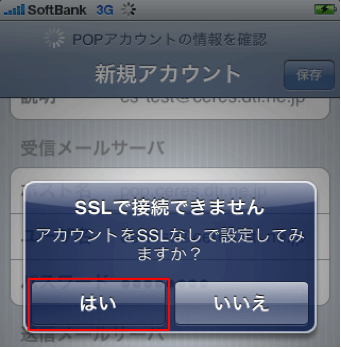
「はい」をタップします。
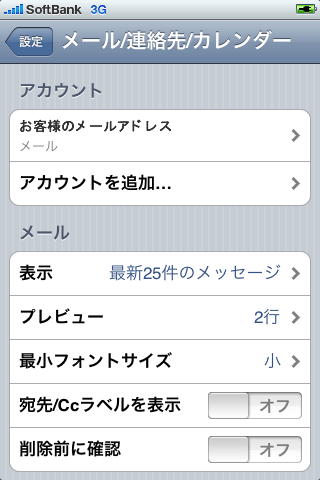
設定は以上です。




